Cómo se hacen los videos y las capturas
Esta página es para quien graba o actualiza los videos. Si solo querés verlos, andá a Todos los videos.
Los videos no se editan a mano. Se graban automatizando el sistema real con Playwright, y las anotaciones —foco, flechas, leyendas— se dibujan dentro de la página antes de grabar. Eso significa que el video se vuelve a generar con un comando, y que si la pantalla del sistema cambia, se regraba en vez de reeditarse.
El pipeline vive en incadex-docs/video-pipeline/.
1. Para quién es cada video
Sección titulada «1. Para quién es cada video»Para alguien que no conoce el sistema y no sabe contabilidad. Eso manda sobre todo lo demás:
- Nunca se da por sabido un término. Si aparece “ventilar”, el video dice qué es
- Cada paso explica por qué, no solo dónde hacer clic
- Si algo ya se explicó en otro video, se remite a ese video en vez de repetirlo
2. La estructura fija
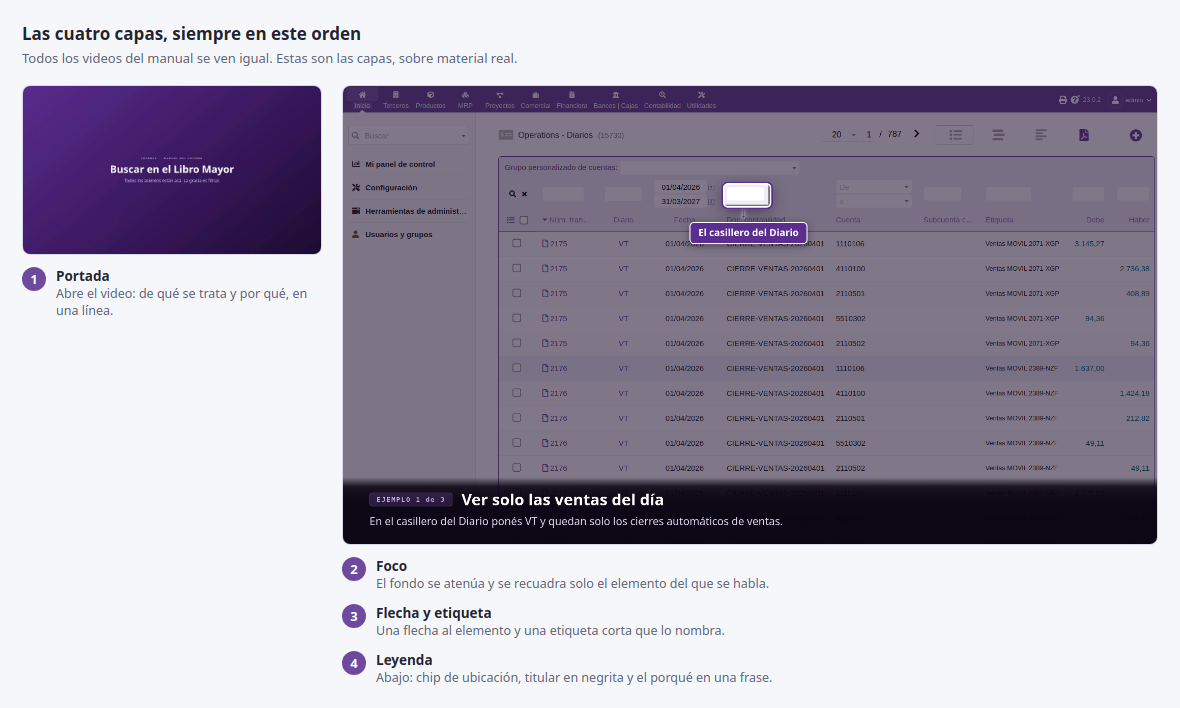
Sección titulada «2. La estructura fija»Todos los videos tienen estas cuatro capas, siempre:
| Capa | Qué es |
|---|---|
| Portada | Fondo morado, «INCADEX · MANUAL DEL SISTEMA», título grande y una bajada de una línea |
| Foco | El fondo se atenúa y se recuadra el elemento del que se está hablando |
| Flecha + etiqueta | Una flecha morada al elemento, con una etiqueta corta que lo nombra |
| Leyenda | Barra inferior: chip + titular en negrita + una frase que explica el porqué |
Y un cursor amarillo que se mueve y hace clic, para que se vea de dónde sale cada cosa.
3. La regla del chip
Sección titulada «3. La regla del chip»El chip de la leyenda dice dónde está parado el espectador. La forma es siempre
ETIQUETA n de N, donde la etiqueta nombra lo que se está contando:
| Chip | Cuándo |
|---|---|
PASO 2 de 5 |
Una secuencia que hay que seguir en orden |
LÍNEA 1 de 3 |
Se repite lo mismo sobre varios elementos |
EJEMPLO 1 de 3 |
Se muestran alternativas, no pasos |
LO BUENO (sin número) |
Un aparte que explica algo, no avanza el procedimiento |
4. Encuadre
Sección titulada «4. Encuadre»- El elemento enfocado tiene que quedar en los dos tercios superiores de la pantalla, arriba de la barra de leyenda
- No enfoques en una pantalla con más espacio vacío que contenido. Si el formulario es corto, hacé scroll o ampliá antes de enfocar
- Nada importante debajo de la leyenda: la tapa
5. Duración
Sección titulada «5. Duración»| Tipo | Duración |
|---|---|
| Un solo procedimiento (entrar, imprimir) | 40 – 60 s |
| Un circuito completo (asiento, caja chica, prorrateo) | 90 – 120 s |
Si pasa de dos minutos, se parte en dos videos y uno remite al otro.
6. Datos de prueba
Sección titulada «6. Datos de prueba»Los videos se graban contra el sistema real, así que:
- Los datos de prueba se crean con una marca reconocible:
EJEMPLO-VIDEO,TEST-* - Se borran al terminar, siempre
- Se verifica que el sistema volvió a su estado anterior:
SELECT COUNT(*) lineas, ROUND(SUM(debit),2) debe, ROUND(SUM(credit),2) haber FROM llx_accounting_bookkeeping;-- tiene que dar el mismo número de líneas y debe = haberSELECT COUNT(*) FROM llx_accounting_bookkeeping WHERE doc_ref LIKE 'EJEMPLO-%' OR doc_ref LIKE 'TEST-%'; -- tiene que dar 07. El contenido se pone viejo
Sección titulada «7. El contenido se pone viejo»Un video muestra el sistema como estaba el día que se grabó. Si después cambia la configuración, el video queda mintiendo y nadie se entera.
- Grabá solo pantallas cuyo estado hayas verificado ese mismo día
- Anotá en la escena qué configuración asume el video
- Cuando cambie esa configuración, regrabá
Ejemplo real: el video del Libro Mayor mostraba el aviso «No hay ningún grupo de cuentas contables
disponible para el país BO». Dejó de ser cierto en cuanto se crearon los 21 grupos BO_*, y hubo
que regrabarlo.
8. Reglas de operación
Sección titulada «8. Reglas de operación»9. Las capturas con flechas
Sección titulada «9. Las capturas con flechas»Salen del mismo pipeline y del mismo overlay que los videos, pero son una sola imagen: foco, flecha y etiqueta, sin barra de leyenda.
node shots.js # todas (es seguro repetirlo cuando cambia una pantalla)node shots.js ventilacion # una solaEnfocá algo chico, nunca una tabla entera
Sección titulada «Enfocá algo chico, nunca una tabla entera»Cada captura dice a qué página pertenece
Sección titulada «Cada captura dice a qué página pertenece»En shots.js, cada entrada tiene un campo pagina. Sirve para saber qué regenerar cuando una
pantalla del sistema cambia. Como son baratas de rehacer, ante la duda: rehacelas todas.
Si el selector no resuelve, la imagen sale linda y no enseña nada
Sección titulada «Si el selector no resuelve, la imagen sale linda y no enseña nada»Es peor que en un video. En un video una flecha que falta se nota como un hueco raro; en una
captura queda una pantalla limpia que parece correcta. Por eso el pipeline avisa fuerte
(⚠ SIN FLECHA) y hay que mirar ese aviso, no solo que el archivo exista.
Las etiquetas se acomodan solas
Sección titulada «Las etiquetas se acomodan solas»El overlay mide la etiqueta después de insertarla y la corre para adentro si se sale del cuadro. Sin eso, un campo pegado al borde derecho deja el texto cortado.
10. Los tropiezos técnicos
Sección titulada «10. Los tropiezos técnicos»Están todos en incadex-docs/video-pipeline/README.md, con el motivo y la solución de cada uno.
Vale la pena leerlo antes de tocar el pipeline: son errores que se ven bien en pantalla y salen mal
en el video.